
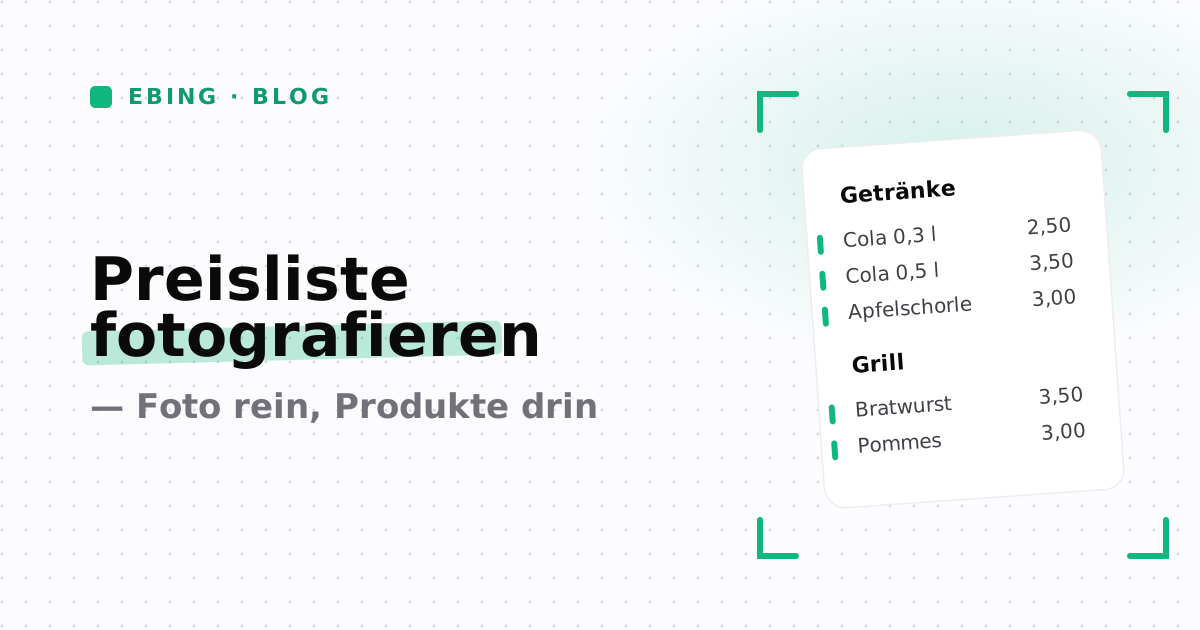
Die Kasse ist angelegt, die Preisliste liegt auf dem Tisch – und dann kommt der Teil, den niemand mag: jedes Produkt einzeln eintippen. Mit ebing könnt ihr die Preisliste fotografieren und bekommt für jede Position einen Vorschlag mit Name, Preis und Kategorie. Ihr prüft die Liste, korrigiert, was nicht passt, und legt alles mit einem Tap an.
Das Problem: der Abend vor dem Fest
Wer schon einmal ein Vereinsfest, einen Weihnachtsmarktstand oder einen Foodtruck vorbereitet hat, kennt den Moment. Die Karte ist fertig, meist in Word oder von Hand geschrieben, und die Kasse will trotzdem alles noch einmal wissen: Bratwurst, Pommes, Cola in zwei Größen, Glühwein mit und ohne Schuss. Bei zwanzig Positionen sind das schnell zwanzig Minuten, bei einer Getränkekarte mit Kuchentheke deutlich mehr.
Genau an dieser Stelle bleiben viele Teams hängen. Ein Sortiment mit fünf Produkten reicht für den ersten Test, aber nicht für den echten Einsatz. Und je später der Abend, desto eher schleichen sich Tippfehler beim Preis ein, die am nächsten Tag an der Kasse auffallen.
Die Lösung: Preisliste fotografieren statt tippen
Auf der Produkte-Seite gibt es jetzt den Button „Preisliste fotografieren". Am Handy öffnet sich damit die Kamera oder die Mediathek, am Computer der Datei-Dialog. Ihr könnt also die gedruckte Karte direkt am Stand fotografieren oder das Foto vom Handy an den Rechner schicken und dort hochladen.
Aus dem Foto entsteht eine Vorschlagsliste: eine Zeile pro Position, jeweils mit Name, Preis und der Überschrift von der Karte als Kategorie. Diese Liste ist ausdrücklich ein Vorschlag, kein fertiges Sortiment. Ihr seht sie in einer Tabelle, könnt jede Zeile ändern, abwählen oder löschen und legt erst dann an, wenn alles stimmt.
Das funktioniert mit gedruckten Karten genauso wie mit einem handschriftlichen Aushang. Ein gerades Foto bei gutem Licht liefert die besten Ergebnisse. Erkennt ebing auf dem Bild gar keine Preise, bekommt ihr einen kurzen Hinweis mit Tipps für ein besseres Foto.
So läuft es Schritt für Schritt
- Produkte-Seite öffnen und „Preisliste fotografieren" wählen. Habt ihr noch keine Produkte, ist der Button dort die erste Aktion.
- Foto aufnehmen oder Bild wählen. Am Computer könnt ihr das Bild auch einfach auf die Ablagefläche ziehen. Das Bild wird direkt in eurem Browser verkleinert und nur für die Auswertung übertragen.
- Vorschläge prüfen. Jede Zeile hat eine Checkbox, ein Namensfeld, ein Preisfeld in gewohnter Schreibweise („3,50") und eine Kategorie-Auswahl. Dort stehen eure bestehenden Kategorien und die neuen von der Karte getrennt; passt eine bestehende, wird sie wiederverwendet, statt eine gleichbedeutende neue anzulegen.
- Sortiment wählen, falls ihr mehrere habt. Alle sind vorbelegt, ihr könnt einzelne abwählen. Bei nur einem Sortiment landen die Produkte automatisch dort.
- „N Produkte anlegen" tippen. Die Zahl im Button zeigt, wie viele Zeilen gerade angehakt sind und einen gültigen Preis haben.
Danach stehen die Produkte in eurer Liste, neue Kategorien von der Karte gleich mit. Der manuelle Weg über „Produkt hinzufügen" bleibt unverändert daneben.
Was die Vorschlagsliste für euch vorsortiert
Zwei Dinge nimmt euch ebing beim Prüfen ab:
| Markierung | Was sie bedeutet | Was passiert |
|---|---|---|
| „gibt es schon" | Ein aktives Produkt mit diesem Namen existiert bereits | Zeile ist vorab abgewählt; euer bestehendes Produkt bleibt unverändert |
| „archiviert" | Den Namen gab es früher, das Produkt liegt im Archiv | Zeile ist abgewählt; hakt ihr sie an, entsteht ein neues Produkt |
| „Preis fehlt" | Der Preis war auf dem Foto nicht lesbar | Zeile ist abgewählt; sobald ihr einen Preis eintragt, ist sie dabei |
Zwei gleichnamige Positionen auf einer Karte werden zu einer Zeile zusammengefasst. Steht bei einer Position mehr als ein Preis, etwa „0,3 l 2,50 / 0,5 l 3,50", sollen daraus getrennte Vorschläge mit der Größe im Namen werden, weil ein Produkt in ebing genau einen Preis hat.
Pfand auf der Preisliste: Preis und Pfand bleiben getrennt
Auf vielen Getränkekarten steht ein Pfandhinweis, etwa „alle Getränke zzgl. 2 € Pfand" oder ein Preis „inkl. Pfand". Beim Preisliste fotografieren gilt eine einfache Regel: Der Preis in der Vorschlagsliste ist immer der Preis ohne Pfand, das Pfand kommt über die Pfandgruppe dazu. Steht auf der Karte „inkl. Pfand", wird der Pfandbetrag vom Preis abgezogen.
Habt ihr mindestens eine Pfandgruppe, zeigt die Liste eine zusätzliche Spalte „Pfand". Passt der erkannte Betrag zu genau einer eurer Pfandgruppen, ist sie vorbelegt; ihr könnt sie je Zeile ändern oder auf „Kein Pfand" stellen. Gibt es keine passende Pfandgruppe, nennt ein Hinweis den Betrag von der Karte. Die Pfandgruppe legt ihr dann unter Produkte › Pfand an und weist sie den Produkten zu. Reine Pfand-Zeilen wie „Becherpfand 2 €" werden nicht als Produkt vorgeschlagen.
Praxisbeispiel: die Getränkekarte vom Sommerfest
Ein Verein hat eine laminierte Getränkekarte mit drei Überschriften: Alkoholfrei, Bier und Wein, Heißgetränke. Darunter stehen 25 Positionen. Die Kassenwartin fotografiert die Karte am Handy und bekommt 25 Vorschläge, sortiert in die drei Kategorien.
„Apfelschorle" gibt es aus dem Vorjahr schon, die Zeile ist abgewählt. Beim „Radler" hat der Textmarker den Preis verdeckt, hier steht „Preis fehlt"; sie trägt 3,50 ein, die Zeile ist wieder dabei. Der Rest passt. Ein Tap auf „24 Produkte anlegen", und die Kasse ist für den Samstag bereit. Was vorher eine halbe Stunde Tipparbeit war, dauert jetzt so lange wie ein Kaffee.
Was ihr wissen solltet
- Ein Foto reicht meistens. Für ein Sortiment mit bis zu 60 Positionen reicht ein Foto; längere Karten teilt ihr auf zwei Fotos auf.
- Das Foto wird nicht gespeichert. Es wird nur für die Auswertung übertragen und danach verworfen. ebing merkt sich lediglich, wie viele Vorschläge es gab und wie viele ihr übernommen habt. Die Details stehen in der Datenschutzerklärung.
- Prüfen bleibt eure Aufgabe. Die Vorschläge sind automatisch erkannt und so gut wie das Foto. Ein kurzer Blick über Preise und Namen vor dem Anlegen gehört dazu.
- Bilder und Größen ergänzt ihr wie gewohnt im Produkt-Dialog, nachdem die Produkte angelegt sind.
Fazit
Die Preisliste fotografieren zu können nimmt der Vorbereitung den lästigsten Teil: Wer seine Karte ohnehin schon hat, braucht sie nicht ein zweites Mal abzutippen. Für den Weihnachtsmarktstand mit wechselndem Angebot lohnt sich das genauso wie für das Vereinsfest, das jedes Jahr mit derselben Karte startet.
Diese Funktion ist Teil unserer Release Notes. Probiert sie mit eurer eigenen Karte aus: ebing kostenlos einrichten, keine Kreditkarte nötig.